Automatikus átirányítás beállítása Gmail fiókban
Ha egyszer beállítja, a Gmail az MVM feltöltést igazoló leveleit magától, változatlanul továbbítja nekünk. Így a feltöltése azonnal és automatikusan megjelenik az almérője egyenlegén. A beállítás kb. 5 perc, és csak egyszer kell elvégezni.
A beállítást számítógépen, böngészőben végezze, a mail.google.com oldalon. A telefonos Gmail alkalmazásban ezek a beállítások nem érhetők el.
1. rész: a továbbítási cím hozzáadása
Ezzel engedélyezi, hogy a Gmail leveleket küldhessen a Fogyasztásmesternek.
-
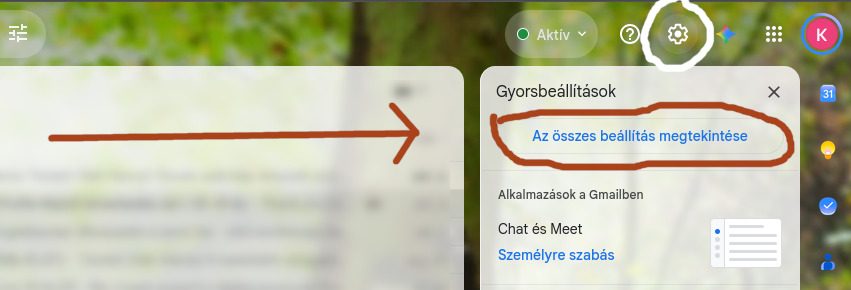
Kattintson a jobb felső sarokban a fogaskerék ikonra, majd az
Az összes beállítás megtekintése gombra.
-
Válassza az Átirányítás és POP/IMAP fület, majd kattintson a Továbbítási cím hozzáadása gombra.

-
Írja be a címet, majd kattintson a Tovább gombra:
feltolt@fogyasztasmester.hu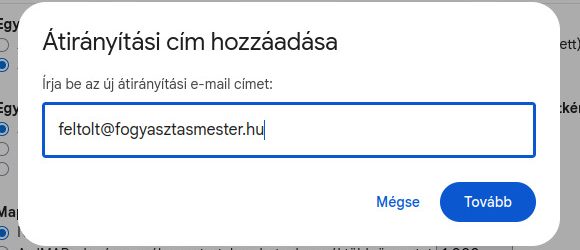
-
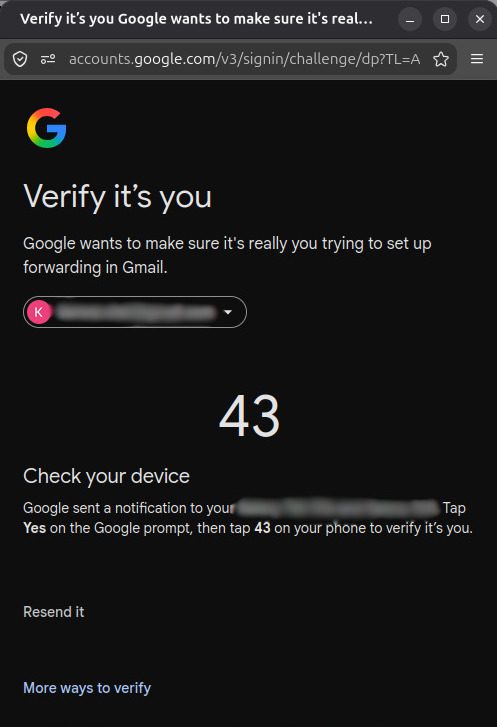
A Google ellenőrizheti, hogy valóban Ön az. Kövesse a megjelenő utasítást, például erősítse meg a telefonján.
-
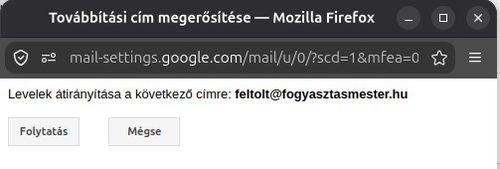
A felugró ablakban kattintson a Folytatás gombra.
-
A Gmail jelzi, hogy visszaigazoló linket küldött a feltolt@fogyasztasmester.hu címre. Kattintson az OK gombra.
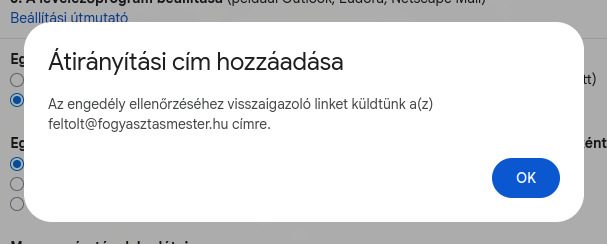 A visszaigazolást munkatársunk végzi el, Önnek ezzel nincs teendője. Amíg ez meg nem történik, a cím a következő lépésekben még nem választható ki. Ha egy munkanap után sem jelenik meg, írjon nekünk.
 -
A visszaigazolás után az Átirányítás és POP/IMAP fülön megjelenik a cím.
Itt hagyja bejelölve az „Átirányítás tiltása” lehetőséget!
Nem az összes levelét szeretné továbbítani, csak az MVM visszaigazolásait. Ezt a 2. részben, egy szűrővel állítjuk be.

2. rész: szűrő az MVM visszaigazoló leveleire
A szűrő gondoskodik róla, hogy csak a feltöltést igazoló levelek jussanak el hozzánk.
-
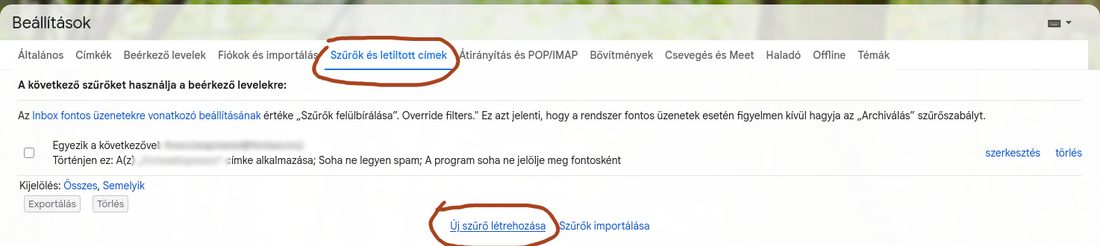
A beállításokban válassza a Szűrők és letiltott címek fület, majd kattintson az Új szűrő létrehozása linkre.
-
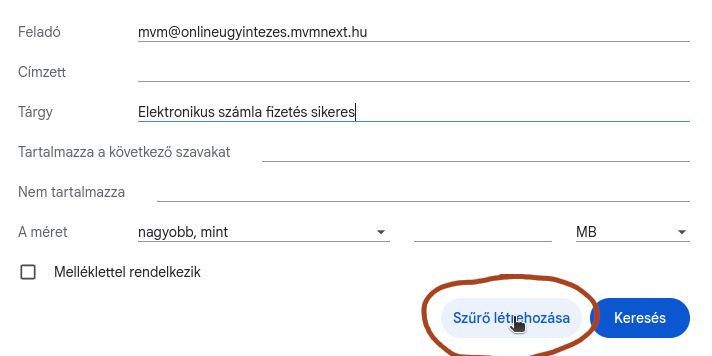
Töltse ki ezt a két mezőt, a többit hagyja üresen, majd kattintson a Szűrő létrehozása gombra.
- Feladó
-
mvm@onlineugyintezes.mvmnext.hu - Tárgy
-
Elektronikus számla fizetés sikeres
-
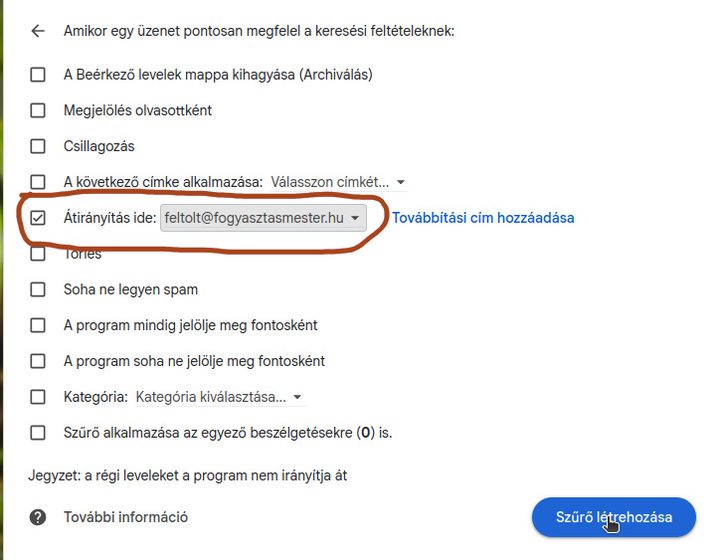
Jelölje be az Átirányítás ide: lehetőséget, válassza ki a feltolt@fogyasztasmester.hu címet,
majd kattintson ismét a Szűrő létrehozása gombra.
Kész!
A következő online feltöltése után az MVM visszaigazoló levele magától eljut hozzánk, és a jóváírásról e-mailt kap.
A szűrő csak az új levelekre vonatkozik. A beállítás előtt kapott visszaigazolásokat kézzel kell továbbítania; ezeket a főmérőóra kezelőjének még igazolnia kell.